目次
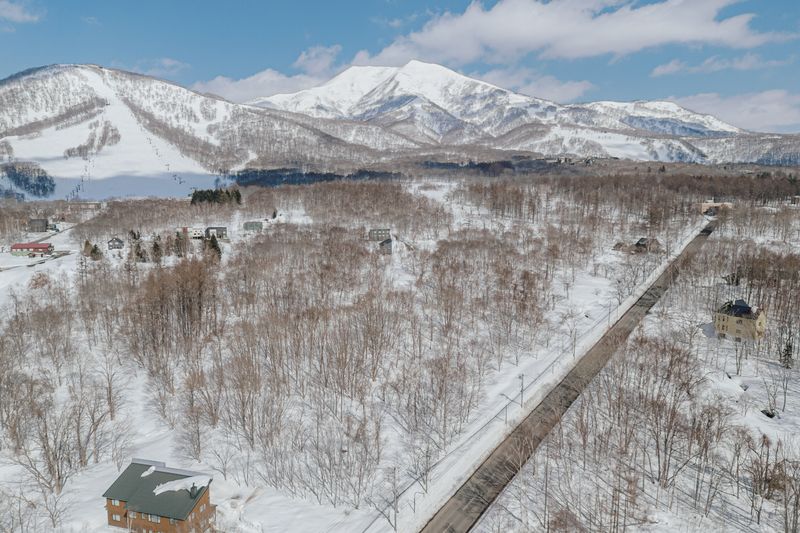
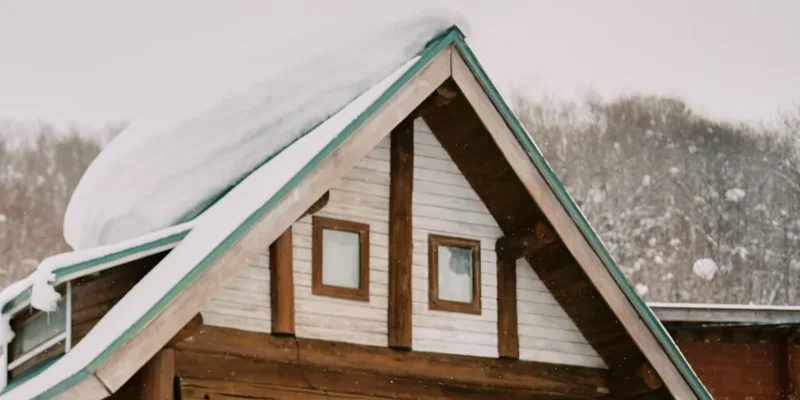
ニセコのパウダーの朝、抜けるような青空、木陰の青い雪。条件のいい日ほど、JPEGには調整の余裕が残りません。RAWへの切り替えを忘れたまま撮影が終わっても、データを正しく扱えばまだ手はあります。
まず、元データを守る
カードはそのまま保管する
コピーが終わるまで、フォーマットも追加の撮影もしないでください。
JPEGを2か所にコピーする
名前も中身も変えずに、カメラが記録したままの状態でコピーします。
元のJPEGを編集・書き出し・上書きしない
変換には未編集の撮って出しファイルが必要です。編集済みの画像は、とくに雪で色がおかしくなります。
撮影が続くなら、すべてのカメラをRAWに戻す
サブ機や予備のボディも確認しておきましょう。
雪の撮影でJPEGが苦しくなる理由
カメラの露出計は画面全体を中間のグレーにしようとするので、雪はそのままだとくすんで写ります。プラス補正をかけすぎると、今度は明るい雪が白飛びします。晴れた日の日陰には強い青かぶりが出て、オートホワイトバランスでは日なたと日陰の両方を合わせきれません。
JPEGには、撮影時のホワイトバランスに加えて、ニコンならピクチャーコントロール、キヤノンならピクチャースタイルで選んだ色やコントラスト、シャープネスがそのまま焼き込まれ、1色あたり8bitで保存されます。「風景」や「ビビッド」のようにコントラストの強い設定ほど、雪の明るい部分の質感は早く失われます。青い日陰をあとからニュートラルへ戻そうとすると、色が不自然にずれたり、空にトーンジャンプが出たりします。
カメラ内RAW現像は使えるか
ニコンやキヤノンのカメラには、撮ったあとにカメラの中で現像し直す「RAW現像」の機能があります。ただし対象はRAW(キヤノンはC-RAW(コンパクトRAW)も含む)で記録した画像だけで、JPEGだけで撮った画像には使えません。ニコンの説明書でも、RAW以外の画質モードで記録した画像は処理できないと書かれています。RAW+JPEGで撮っていたなら、まずカードにRAWが残っていないかを確かめてください。
JPEGのままでできる調整
- ホワイトバランスから、少しずつ。日陰の青さは、わずかに暖かくするだけでかなり変わります。
- ハイライトはゆっくり下げて雪の質感を探す。真っ白に飛んだ部分には、もう情報が残っていません。
- シャドウの持ち上げは控えめに。大きく上げるとノイズと色むらが目立ちます。
- 空には明瞭度やかすみの除去を強くかけない。トーンジャンプが最初に出る場所です。
- Photoshopでレタッチするときは16bitで作業し、あとの調整で階調の段差を増やさない。
推定RAW(DNG)に変換するという選択肢
カメラ内RAW現像が使えない以上、もうひとつの方法は、パソコンでJPEGからRAWに近いファイルを作り直すことです。Nomado AppsのMacアプリ「JpegRescue」は、カメラのトーンカーブと色をプロファイルで戻し、写真ごとにカメラ内のシャープネスを測って取り除き、リニアなDNGをJPEGの隣に書き出します。LightroomやCapture Oneでは、ホワイトバランスやハイライト、シャドウがRAWに近い感覚で動き、いつものプリセットもそのまま使えます。変換速度、対応カメラ、制限はJpegRescueの紹介ページの記載によります。
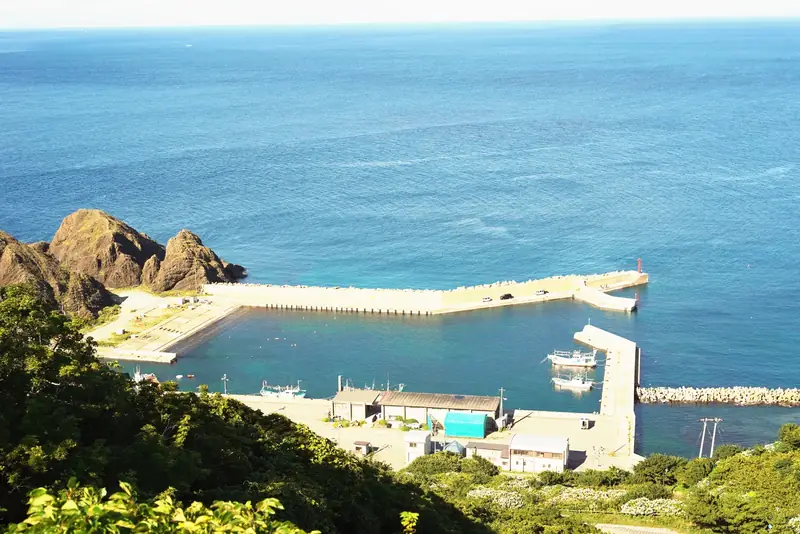
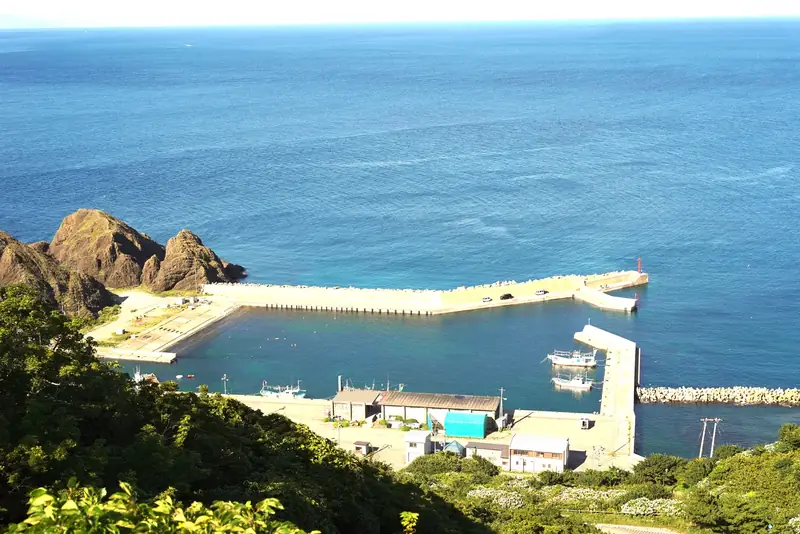
できないこと:カメラが保存しなかったRAWそのものは取り戻せません。DNGはあくまで推定です。JPEGに残っていない細部や白飛びした部分は推定で補ったものなので、その部分は控えめに調整してください。
雪の写真で気をつけたい制限
使えるのは未編集の撮って出しJPEGだけです。Lightroom、Capture One、Photoshopで編集・書き出しした画像を変換すると色がおかしくなり、雪ではハイライトが紫っぽくなるのが典型です。LightroomやCapture Oneのカタログ内の調整はファイル自体を変えないので、読み込んだだけの写真は問題ありません。
| 設定 | 内容 | 向いている写真 |
|---|---|---|
| 弱める(標準) | カメラのシャープネスを一部取り除く | ほとんどの写真。LightroomとCapture Oneの初期設定のシャープネスと合わせて使えます |
| さらに弱める | より多く取り除く | 変換後もエッジが硬く見えるとき |
| そのまま | カメラのシャープネスを残す | 降雪の夕方など、高感度でノイズの多い写真 |
変換した雪の写真を現像する順番
DNGフォルダを読み込む
元のJPEGは動かさず、隣にできたDNGフォルダを読み込みます。
日陰の雪でホワイトバランスを取る
日陰の雪をニュートラルに近づけてから、肌の色を確認します。
雪が白く、質感も見える露出に
白く見えつつ、表面の凹凸が残るところを目安にします。
ハイライトは最後に、控えめに
白飛びしていた部分は推定なので、大きく下げると平板に見えます。
数枚で決めてから同期
2、3枚を仕上げてから、設定を全体に同期します。
納品の前に、数枚で確認する
お客様への納品は、いつもの流れを崩さないのがいちばん安全です。変換したDNGは途中のデータとして扱い、仕上げはこれまでどおり現像ソフトからJPEGで書き出します。いきなり全カットを変換して仕上げるのではなく、雪の日なた、日陰、人物の肌が入った数枚で先に確認し、色と質感に納得してから全体に広げてください。
- 雪の日なた、木陰の雪、肌の入ったカットを1枚ずつ選んで先に仕上げる
- 元のJPEGを仕上げたものと並べ、どちらが自然か確認する
- 納得できたら、同じ設定を残りのカットに同期する
- 納品データは、これまでどおりの書き出し設定でJPEGにする
次の雪の撮影のために
- 画質モード(キヤノンは「画質」)を、RAW、またはRAW+JPEGにしておく。サブ機も含めて前日の夜に確認する。
- ピクチャーコントロールやピクチャースタイルは、コントラストの弱い設定にしておく。JPEGでも雪の階調が残りやすくなる。
- 雪に合わせて露出補正をする。目安は露出計から+1EV前後。再生画面の白飛び警告(メーカーによって名称が違う)を表示しておく。
- 予備バッテリーは内ポケットで温めておく。寒さで一気に減る。
ニセコや小樽、洞爺湖に来られる方へ。Niseko Memoriesでは、ご家族やカップル、スキー中の撮影を日本語と英語で承っています。
撮影プランを見るよくある質問
JPEGを本物のRAWに戻せますか?
戻せません。カメラがRAWを保存していないからです。JpegRescueが作るのは、JPEGより調整の余地が広い推定RAW(DNG)で、本物のRAWと同じではありません。
カメラ内RAW現像でJPEGを作り直せますか?
できません。ニコンやキヤノンのカメラ内RAW現像は、RAWで記録した画像だけが対象です。JPEGだけで撮った場合は、パソコンで推定RAW(DNG)に変換する方法を使います。
どのカメラのJPEGに対応していますか?
どのカメラのJPEGでも変換できます。ニコンZ5II、Z5、Z6、Zfcには専用プロファイルがあり、それ以外は汎用プロファイルを使います。
お客様への納品データもDNGで渡すのですか?
いいえ。DNGは現像のための途中のデータです。仕上げたあとは、これまでどおり現像ソフトからJPEGで書き出して納品します。
JpegRescueはもう買えますか?
まだ発売前です。Appleによる開発者アカウントの承認と公証が済みしだい販売を始めます。予定価格は11,800円の買い切りで、発売時には数枚を無料で試せるようにする予定です。
出典
- ニコン Z5II 使用説明書:RAW現像 (ニコン)
- キヤノン EOS R5 使用説明書:RAW現像 (キヤノン)
- JpegRescueの紹介ページ (Nomado Apps)
- Breakwater east of Cape Tappi(元の写真) (Wikimedia Commons)
- クリエイティブ・コモンズ 表示 継承 4.0